Cum urmărești un dosar pe portal.just.ro
Căutarea după număr, parte sau obiect, ce găsești pe pagina dosarului (părți, ședințe, soluții, căi de atac) și ce poți automatiza.
 Echipa Justya
6 min de citit
Foto: Mihai Stancu / Wikimedia Commons, CC BY-SA 4.0
Cuprins
Pe portal.just.ro găsești dosarele aflate pe rolul judecătoriilor, tribunalelor și curților de apel din România. Cauți după numărul dosarului, după numele unei părți sau după obiect, apoi deschizi pagina dosarului, unde vezi părțile, ședințele, soluțiile și căile de atac. Portalul nu te anunță însă când se schimbă ceva: fie revii periodic și verifici, fie lași o aplicație să verifice în locul tău.
Mai jos găsești pașii concreți, ce înseamnă fiecare câmp din pagina dosarului și unde se oprește verificarea de mână.
Ce găsești pe portal.just.ro și ce nu
Portalul instanțelor de judecată găzduiește câte un site pentru fiecare instanță. Informațiile despre dosare și ședințe nu sunt introduse de mână pe portal: sunt preluate automat din sistemul de gestiune a dosarelor al instanței (ECRIS CDMS) și actualizate zilnic, conform paginii „Despre portal”.
Câteva limite pe care e bine să le știi de la început:
- Înalta Curte de Casație și Justiție nu este pe portal. Dosarele ÎCCJ le cauți pe site-ul instanței supreme, scj.ro, la „Căutare dosare și părți”.
- Dosarele arhivate nu mai apar. Potrivit portalului, dosarele trecute în arhiva „pasivă” a instanței nu mai sunt afișate.
- Unele dosare sunt confidențiale și nu apar deloc (de exemplu, cele care au ca obiect adopția).
- Nu apar date de identificare ale părților, precum CNP-ul sau CUI-ul.
Cum cauți un dosar
Poți căuta un dosar în trei moduri, fiecare util în altă situație.
1. După număr, pe site-ul instanței
Dacă știi numărul și instanța, aceasta e calea cea mai sigură. Intri pe site-ul instanței din portal, deschizi secțiunea „Dosare” și scrii numărul în câmpul de căutare („Număr dosar, obiect, parte”).
Numărul unic de dosar are forma număr/cod instanță/an, de exemplu 1234/3/2026, unde 3 este codul Tribunalului București. Unele dosare au și un sufix, de tipul /a1: sunt dosare asociate unui dosar principal, așa că verifică dacă îl cauți pe cel principal sau pe cel asociat.
2. După numele unei părți
Căutarea generală din portal („Căutare în portal”, sus pe orice pagină) caută în toate instanțele. Recomandările portalului pentru căutarea după parte:
- folosește numele întreg (nume și prenume), nu doar numele de familie;
- adaugă criterii care restrâng rezultatele: anul dosarului, numele instanței, obiectul sau materia (de exemplu,
ionescu radu 2026 Tribunalul BUCUREŞTI); - filtrează lista de rezultate după instanță, după categorie (dosare, ședințe, citații) sau după data modificării.
Există și o căutare direct în baza de date centralizată a portalului, la portal.just.ro/SitePages/dosare.aspx, cu câmpurile „Număr dosar” și „Nume parte”. Se încarcă mai greu, dar e utilă când căutarea generală nu dă rezultate.
Dacă vrei să afli dacă există un dosar pe numele tău sau al firmei, citește ghidul separat: cum afli că ai fost dat în judecată înainte să primești citația.
3. După obiect
Poți căuta și după obiectul dosarului (de exemplu, anulare proces verbal sau pretenţii), eventual combinat cu numele unei părți și cu anul. E util pentru a regăsi un dosar când nu ai numărul la îndemână, dar știi despre ce este vorba și unde se judecă.
Cum citești pagina dosarului
Pagina unui dosar are cinci secțiuni: informații generale, părți, ședințe, căi de atac și citare prin publicitate. Așa arată, schematic:
Informații generale
- Nr. unic și, dacă există, numărul în format vechi;
- Data înregistrării și data ultimei modificări: a doua îți spune rapid dacă s-a schimbat ceva de la ultima ta verificare;
- Secția, materia (de exemplu, „Litigii cu profesioniștii”) și obiectul;
- Stadiul procesual: fond, apel, recurs etc.
Părți
Numele fiecărei părți și calitatea ei în dosar (reclamant, pârât, apelant, intimat, contestator etc.). Dacă apare o parte nouă, aici o vezi.
Ședințe
Fiecare ședință are data, ora estimată, completul, tipul soluției, soluția pe scurt și documentul emis (de exemplu, o încheiere de ședință). Ședințele sunt listate de la cea mai recentă la cea mai veche, iar termenul viitor apare primul, fără soluție. Ce înseamnă fiecare tip de soluție, de la „Amână cauza” la „Respinge cererea”, găsești în ghidul despre soluțiile de pe portal.just.ro.
Căi de atac
Data declarării, partea care a declarat calea de atac și tipul ei (apel, recurs, contestație). Dacă partea adversă a declarat apel, aici afli mai întâi.
Citare prin publicitate
Citațiile publicate pe portal pentru dosarul respectiv, dacă există.
Limitele verificării de mână
Pentru un dosar sau două, portalul e suficient. Problemele apar când ai zeci de dosare la instanțe diferite:
- Nu primești nicio notificare. Ca să afli că s-a fixat un termen, că a apărut o soluție sau că s-a declarat apel, trebuie să deschizi pagina dosarului.
- Nu vezi ce s-a schimbat. Portalul îți arată starea de acum. Data ultimei modificări îți spune că s-a schimbat ceva, dar nu ce anume: compari singur cu ce ți-ai notat.
- Nu știi când apare soluția. Soluția pe scurt nu apare pe portal imediat după ședință, iar pronunțarea poate fi amânată. Fără o alertă, ajungi să reîncarci pagina de mai multe ori.
- Fiecare verificare ia timp. Căutare, deschidere, citire, notare în agendă: înmulțit cu numărul de dosare și cu numărul de verificări pe săptămână, timpul se adună repede.
Urmărirea automată cu Justya
Justya face verificarea în locul tău, cu date de pe portal.just.ro:
- Adaugi dosarul după număr, o singură dată.
- Justya îl sincronizează cu portalul de 3–4 ori pe zi, plus imediat după ce l-ai adăugat.
- Primești o notificare push când apare un termen nou sau când se schimbă ceva în dosar: părți noi, termene reprogramate, căi de atac, stadiu sau obiect. Vezi valoarea veche și pe cea nouă, nu doar că „s-a modificat ceva”.
- În ziua termenului, portalul e verificat la fiecare 30 de minute, așa că afli când apare soluția fără să reîncarci pagina.
- Toate termenele apar într-un calendar (săptămânal, lunar sau listă), iar o ședință o poți trimite cu toate detaliile pe WhatsApp sau pe email.
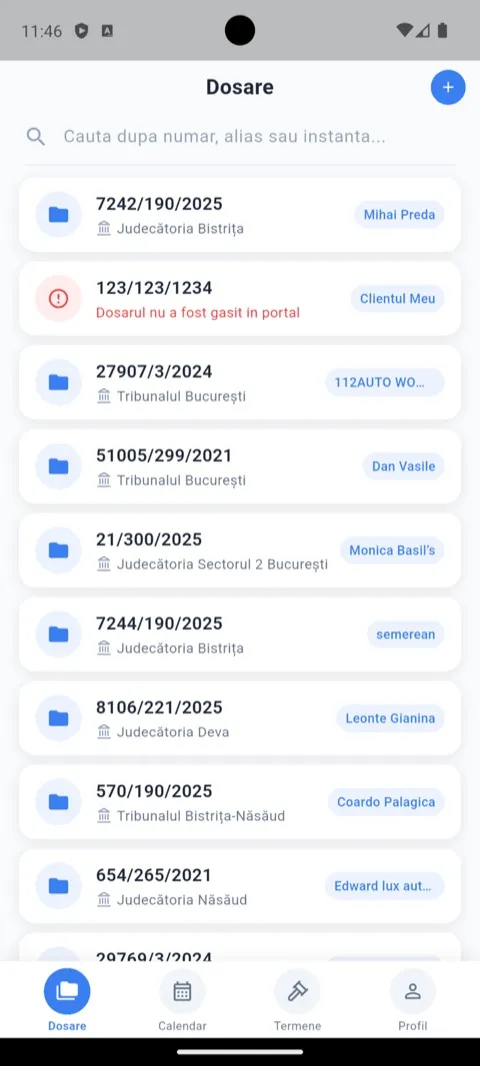
Toate dosarele, adăugate după număr
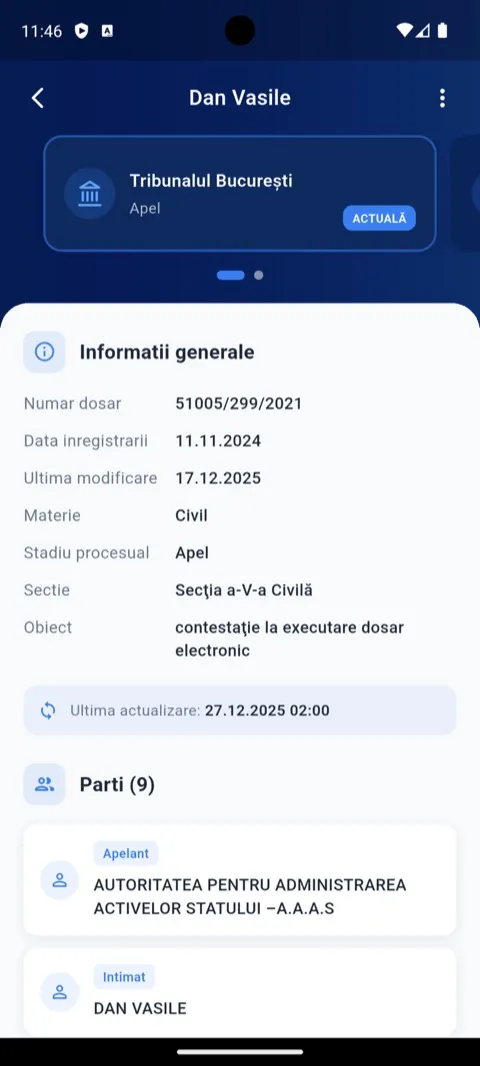
Datele dosarului, preluate de pe portal
Aplicația este gratuită și merge pe iOS, Android, Web și Desktop, cu același cont.
Pe scurt
- Portalul acoperă judecătoriile, tribunalele și curțile de apel; dosarele ÎCCJ sunt pe scj.ro.
- Cauți după număr pe site-ul instanței, după parte sau obiect în căutarea generală, cu numele întreg și criterii suplimentare.
- În pagina dosarului urmărești data ultimei modificări, ședințele (ora e estimată) și căile de atac.
- Portalul nu trimite notificări și nu îți arată ce s-a schimbat.
- Ca să nu verifici de mână, adaugi dosarul după număr în Justya și primești alertele pe telefon.
Descarcă Justya din App StoreDescarcă Justya din Google PlayDeschide în browser